Bilder und
Fotos.
Fotos fesseln, bevor Besucher den ersten Satz lesen. Wir zeigen Ihnen, wie Sie Bilder auswählen, zuschneiden und aufeinander abstimmen, damit Ihre Website professionell wirkt.
In dieser Lektion

Ein scharfes Foto oder gar keins
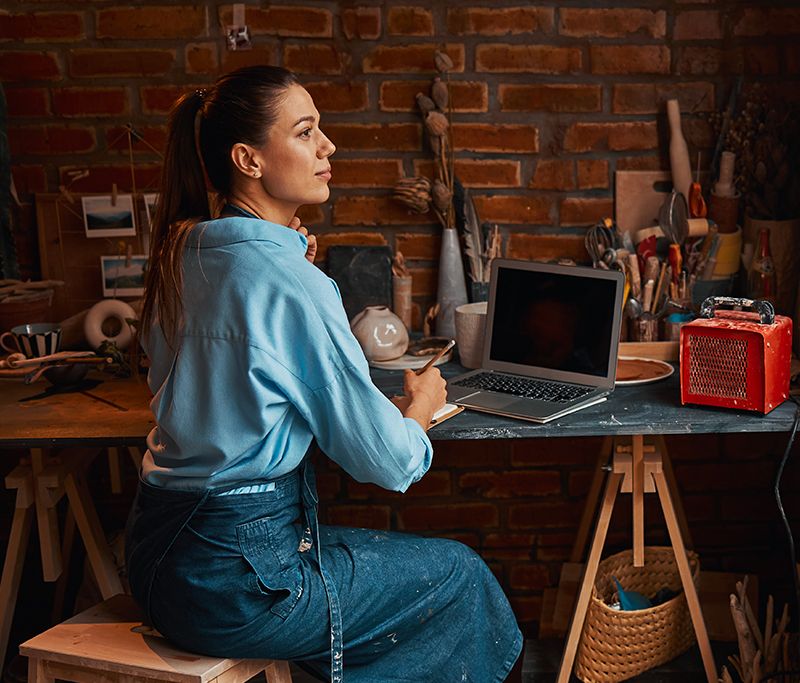
Ein unscharfes oder verpixeltes Bild kann den Eindruck der ganzen Seite verderben. Laden Sie Fotos in ausreichender Auflösung hoch — große Titelbilder idealerweise mit mindestens 1600 px Breite.

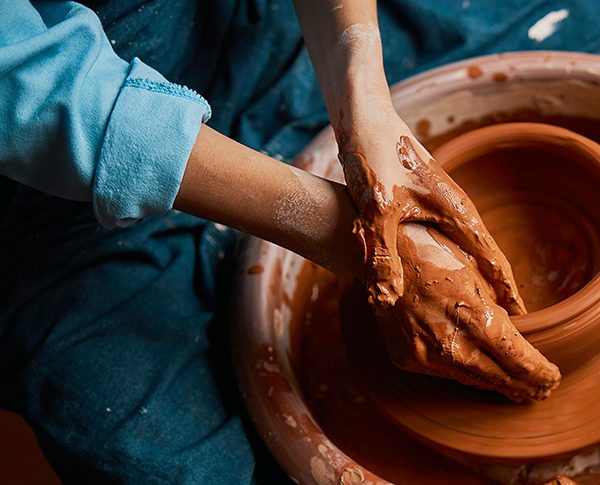
Auch ein Handyfoto genügt — fotografieren Sie bei Tageslicht und wischen Sie vorher das Objektiv ab.
Auf das Wesentliche zuschneiden
Ein guter Zuschnitt lenkt den Blick dorthin, wo Sie ihn haben wollen. Entfernen Sie störende Ränder und rücken Sie das Hauptmotiv auf eines der Bilddrittel — so wirkt das Foto natürlich und lebendig.
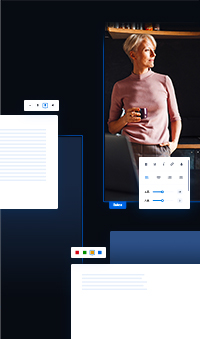
Klicken Sie auf das Bild und öffnen Sie im Bearbeitungsfeld die Bildbearbeitung. Den Zuschnitt können Sie frei lassen oder ein festes Seitenverhältnis wählen (1:1, 3:2, 4:3, 16:9 und weitere). Hier lässt sich das Bild auch spiegeln oder drehen.
Lassen Sie bei Porträts mehr Raum in Blickrichtung. Eine Person, die aus der Seite herausschaut, lenkt die Aufmerksamkeit weg.

Fotos wie aus einer Serie
Wenn jedes Foto anders ist — eines kühl, eines übersättigt, eines verblasst —, wirkt die Website zusammengewürfelt. Vereinheitlichen Sie Licht, Farbton und Stil, und die Seiten sehen aus wie aus einer Werkstatt.
In der Bildbearbeitung finden Sie Filter wie erwärmen, abkühlen, abdämpfen oder Schwarz und Weiß. Mit einem benutzerdefinierten Filter stimmen Sie Helligkeit, Kontrast, Sättigung und Farbton fein ab.
Verwenden Sie in einem Abschnitt oder einer Galerie für alle Fotos denselben Filter.
Text auf Fotos muss lesbar sein
Eine Überschrift auf einem Foto sieht toll aus — solange man sie lesen kann. Auf hellem oder unruhigem Hintergrund geht die Schrift verloren, deshalb gilt dieselbe Kontrastregel wie in Lektion 4.
- Foto mit dem Filter „verdunkeln“ abdunkeln
- Im benutzerdefinierten Filter eine dunkle Überlagerung hinzufügen
- Text auf eine ruhige Stelle im Bild setzen
Eine kurze Überschrift liest jeder. Längeren Text setzen Sie besser neben das Foto als darauf.

Beschreiben Sie, was auf dem Bild ist
Suchmaschinen sehen keine Fotos — sie lesen deren Beschreibung. Die Bildbeschreibung (Alt-Text) hilft bei der Suche und wird angezeigt, wenn das Bild nicht lädt. Sie hilft auch Menschen, denen ein Screenreader die Website vorliest.
Die Beschreibung tragen Sie im Bearbeitungsfeld des Bildes in das Feld Bildbeschreibung ein.
Fotos, die für Sie arbeiten
Gute, aufeinander abgestimmte Fotos sagen über Ihre Arbeit mehr als ein langer Text. Wählen Sie die besten aus, schneiden Sie sie zu und geben Sie ihnen Raum.
1 Scharfe Fotos in ausreichender Auflösung hochladen.
2 Mit dem Zuschnitt das Hauptmotiv betonen.
3 Den Bildstil mit demselben Filter vereinheitlichen.
4 Fotos unter Text abdunkeln oder überlagern.
5 Jedem Bild eine treffende Beschreibung geben.
Erstellen Sie Ihre
eigene Website
Eine professionelle Website erstellen Sie ganz leicht. Starten Sie jetzt und nutzen Sie 30 Tage kostenlos zum Ausprobieren.
Keine Kreditkarte erforderlich.