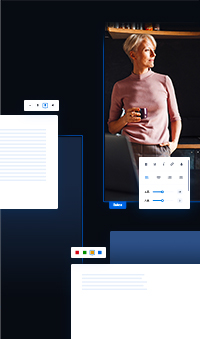
Obrazy i
zdjęcia.
Zdjęcia przyciągają uwagę, zanim odwiedzający przeczyta pierwsze zdanie. Pokażemy, jak dobierać, kadrować i zgrywać obrazy, aby strona wyglądała profesjonalnie.
W tej lekcji

Ostre zdjęcie albo żadne
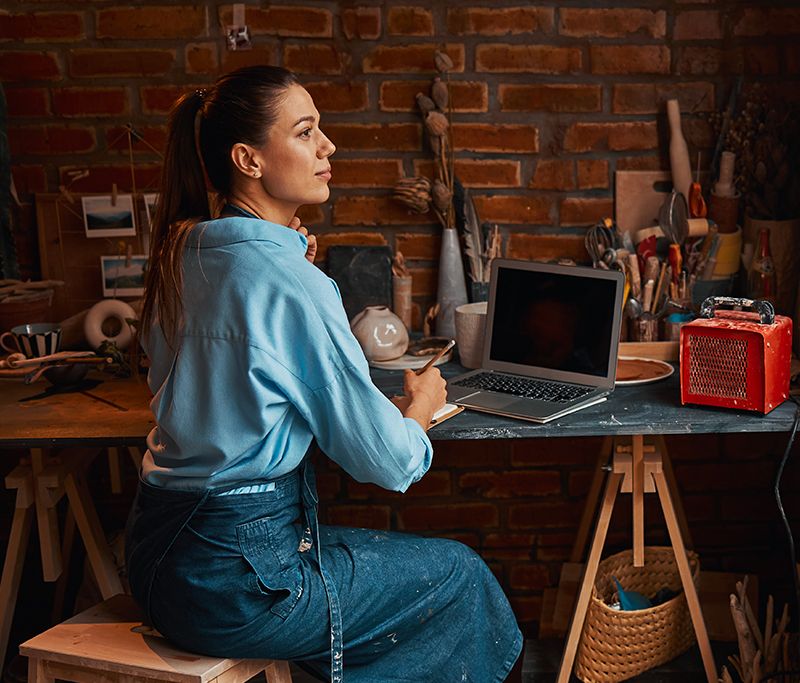
Rozmazany lub rozpikselowany obraz potrafi zepsuć wrażenie z całej strony. Wgrywaj zdjęcia w odpowiedniej rozdzielczości — duże zdjęcia w nagłówku najlepiej o szerokości co najmniej 1600 px.

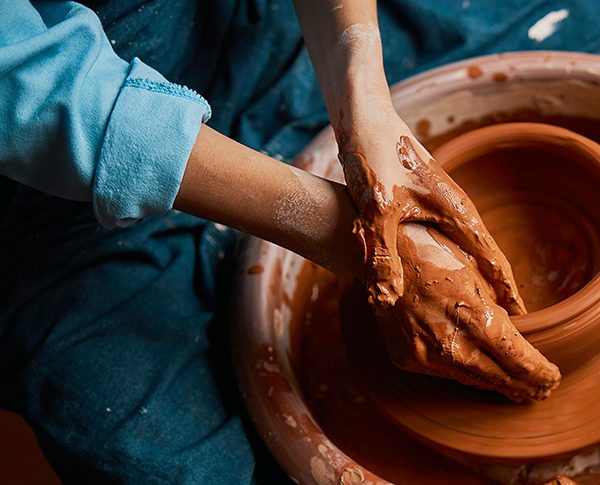
Zdjęcie z telefonu wystarczy — rób je przy dziennym świetle i najpierw przetrzyj obiektyw.
Wykadruj to, co najważniejsze
Dobry kadr prowadzi wzrok tam, gdzie chcesz. Usuń rozpraszające brzegi i przesuń główny motyw na jedną z trzecich części kadru — zdjęcie będzie wtedy wyglądać naturalnie i żywo.
Kliknij obraz i w panelu edycji wybierz Edytuj obraz. Kadr może być dowolny albo o stałych proporcjach (1:1, 3:2, 4:3, 16:9 i inne). Tutaj też odwrócisz lub obrócisz obraz.
W portretach zostaw więcej miejsca w kierunku spojrzenia. Postać patrząca poza stronę odciąga uwagę.

Zdjęcia jak z jednej serii
Gdy każde zdjęcie jest inne — jedno chłodne, drugie przesycone, trzecie wyblakłe — strona wygląda niespójnie. Ujednolić światło, tonację i styl, a strony będą wyglądać jak z jednej pracowni.
W edycji obrazu znajdziesz filtry, takie jak Ciepły, Chłodny, Wycisz czy Czarnobiały. We własnym filtrze dopracujesz jasność, kontrast, nasycenie i odcień.
W jednej sekcji lub galerii używaj dla wszystkich zdjęć tego samego filtra.
Tekst na zdjęciu musi być czytelny
Nagłówek na zdjęciu wygląda świetnie — o ile da się go przeczytać. Na jasnym lub pstrokatym tle litery giną, dlatego obowiązuje ta sama zasada kontrastu co w lekcji 4.
- Przyciemnij zdjęcie filtrem Zaciemnij
- Dodaj ciemną nakładkę we własnym filtrze
- Umieść tekst w spokojnym miejscu kadru
Krótki nagłówek przeczyta każdy. Dłuższy tekst lepiej umieścić obok zdjęcia niż na nim.
Opisz, co jest na obrazie
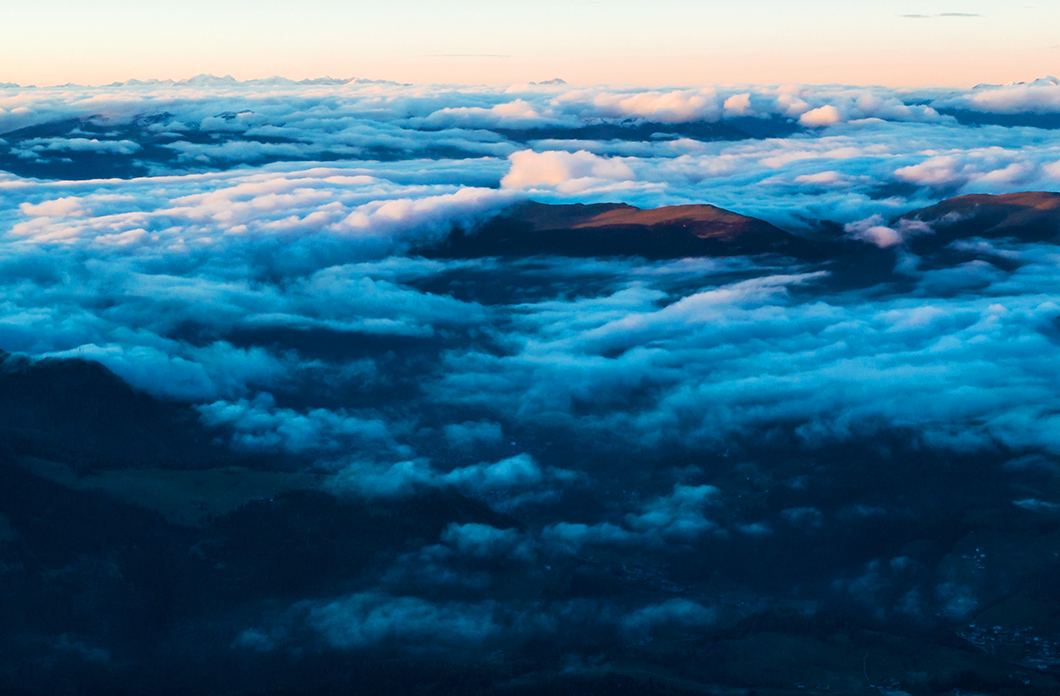
Wyszukiwarki nie widzą zdjęć — czytają ich opis. Opis obrazu (tzw. tekst alternatywny) pomaga w wyszukiwaniu i wyświetla się, gdy obraz się nie załaduje. Korzystają z niego też osoby, którym stronę odczytuje czytnik ekranu.
Opis wpiszesz w panelu edycji obrazu w polu Opis obrazu.
Zdjęcia, które pracują za ciebie
Dobre, spójne zdjęcia powiedzą o twojej pracy więcej niż długi tekst. Wybierz najlepsze, wykadruj je i daj im przestrzeń.
1 Wgrywaj ostre zdjęcia w odpowiedniej rozdzielczości.
2 Kadrem wyróżnij główny motyw.
3 Ujednolić styl zdjęć tym samym filtrem.
4 Pod tekstem przyciemnij zdjęcie lub dodaj nakładkę.
5 Każdemu obrazowi dodaj trafny opis.
Stwórz
własną stronę
Profesjonalną stronę stworzysz z łatwością. Zacznij już teraz i skorzystaj z 30 dni bezpłatnego testowania.
Bez podawania karty płatniczej.