Obrázky a
fotografie.
Fotografie zaujmou dřív, než si návštěvník přečte první větu. Ukážeme vám, jak obrázky vybrat, oříznout a sladit, aby web působil profesionálně.
V této lekci

Ostrá fotka, nebo žádná
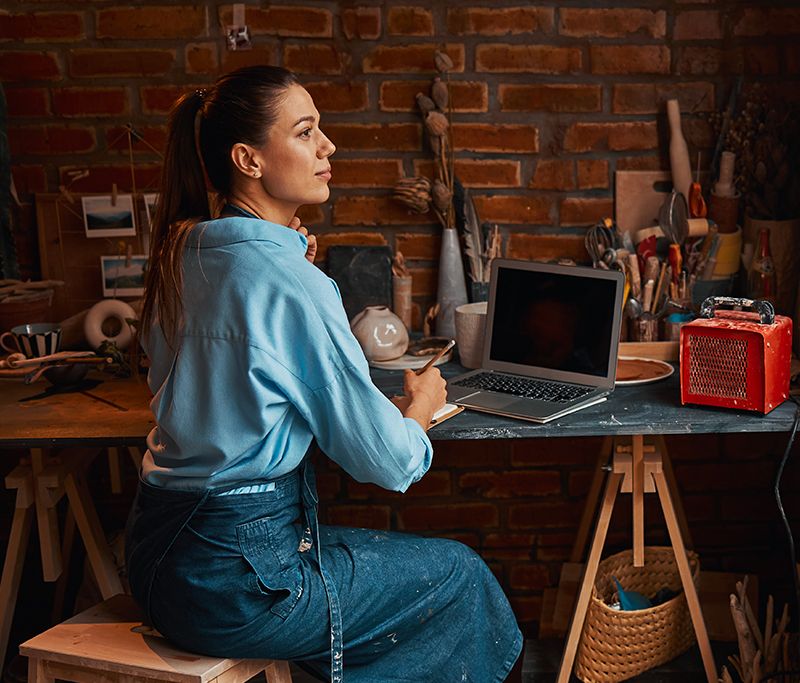
Rozmazaný nebo rozpixelovaný obrázek dokáže pokazit dojem z celé stránky. Nahrávejte fotografie v dostatečném rozlišení — u velkých úvodních obrázků ideálně alespoň 1600 px na šířku.

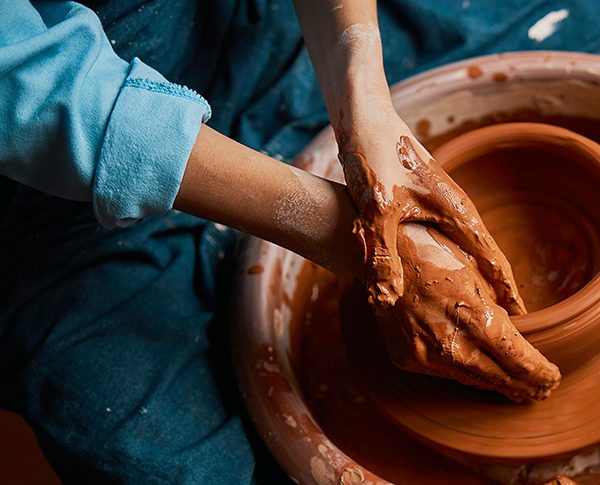
I fotka z mobilu stačí — fotografujte za denního světla a předem otřete objektiv.
Ořízněte to podstatné
Dobrý ořez vede pohled tam, kam chcete. Odstraňte rušivé okraje a hlavní motiv posuňte do jedné z třetin snímku — fotka pak působí přirozeně a živě.
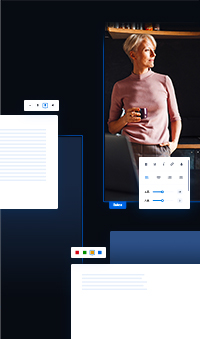
Klikněte na obrázek a v panelu úprav zvolte Upravit obrázek. Ořez můžete nechat volný, nebo nastavit pevný poměr stran (1:1, 3:2, 4:3, 16:9 a další). Obrázek tu také zrcadlíte nebo otočíte.
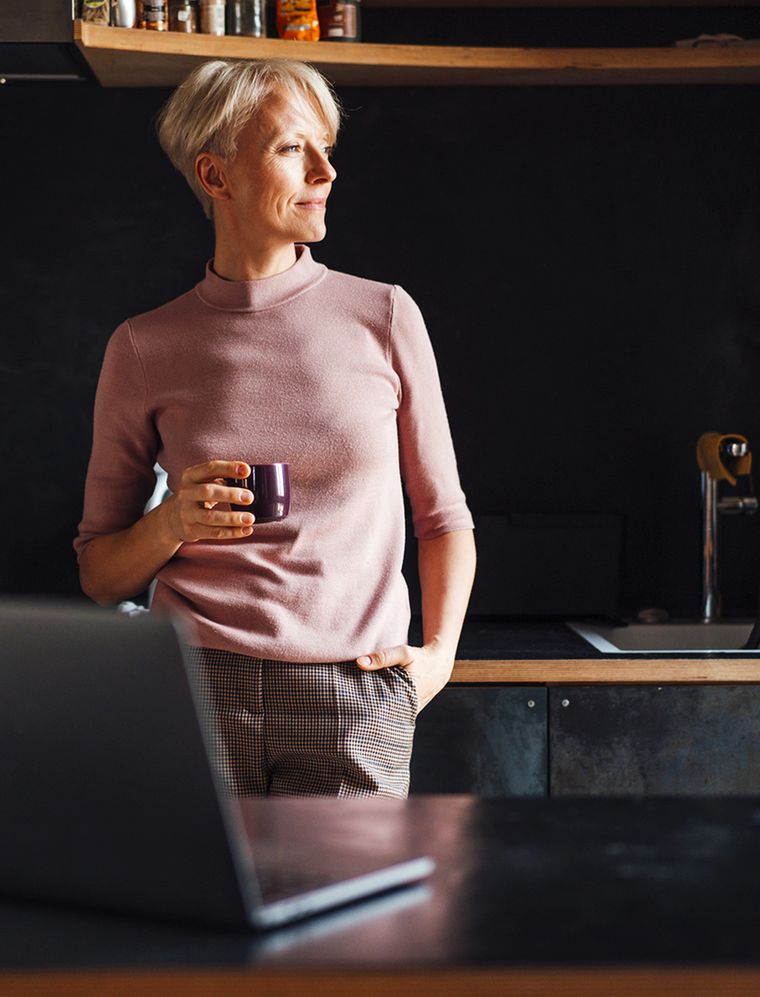
U portrétů nechte víc místa ve směru pohledu. Postava, která hledí ze stránky ven, odvádí pozornost pryč.
Fotky jako z jedné série
Když je každá fotka jiná — jedna studená, druhá přesycená, třetí vybledlá — web působí nesourodě. Sjednoťte světlo, barevný tón i styl a stránky budou vypadat jako z jedné dílny.
V úpravě obrázku najdete filtry jako Oteplit, Ochladit, Stlumit nebo Černobílá. Ve vlastním filtru pak doladíte jas, kontrast, sytost i odstín.
V jedné sekci nebo galerii použijte u všech fotek stejný filtr.
Text na fotce musí být čitelný
Nadpis přes fotografii vypadá skvěle — pokud se dá přečíst. Na světlém nebo pestrém pozadí se písmo ztrácí, a proto platí stejné pravidlo kontrastu jako ve 4. lekci.
- Fotku ztmavte filtrem Ztmavit
- Ve vlastním filtru přidejte tmavé překrytí
- Text umístěte na klidné místo snímku
Krátký nadpis přečte každý. Delší text dejte raději vedle fotky než přes ni.
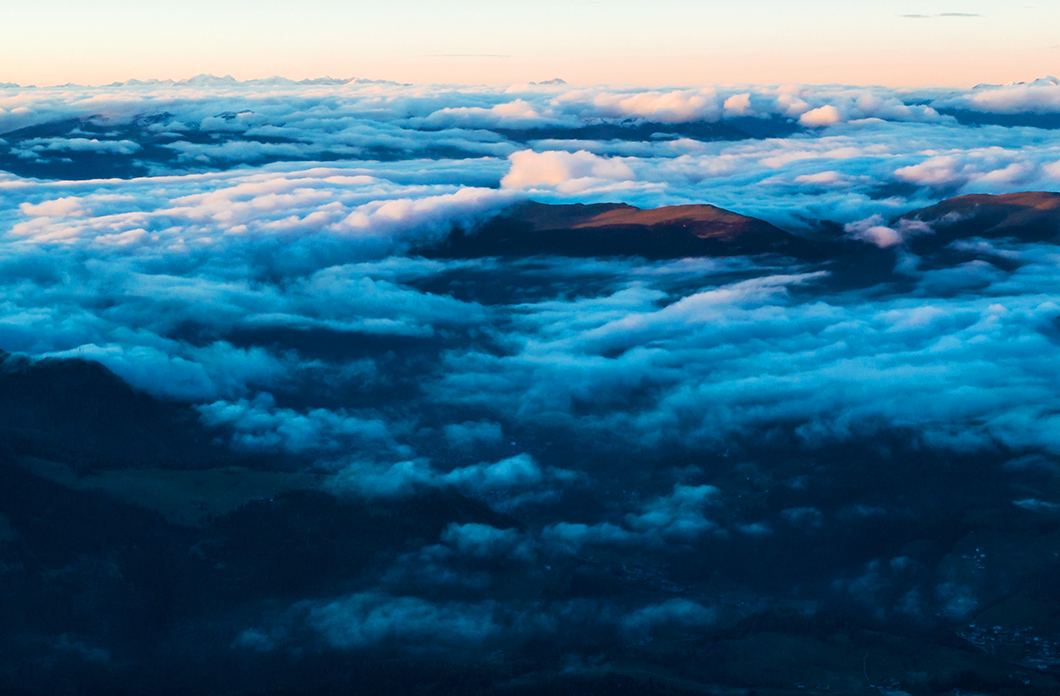
Popište, co je na obrázku
Vyhledávače fotky nevidí — čtou jejich popis. Popis obrázku (tzv. alt text) pomáhá ve vyhledávání a zobrazí se i tehdy, když se obrázek nenačte. Využijí ho také lidé, kterým web předčítá čtečka obrazovky.
Popis vyplníte v panelu úprav obrázku do pole Popis obrázku.
Fotky, které pracují za vás
Kvalitní a sladěné fotografie řeknou o vaší práci víc než dlouhý text. Vyberte ty nejlepší, ořízněte je a dopřejte jim místo.
1 Nahrávejte ostré fotky v dostatečném rozlišení.
2 Ořezem zvýrazněte hlavní motiv.
3 Sjednoťte styl fotek stejným filtrem.
4 Text na fotce podložte ztmavením nebo překrytím.
5 Každému obrázku napište výstižný popis.
Vytvoř si
vlastní stránky
Profesionální web zvládneš levou zadní. Začni hned teď a využij 30 dní na vyzkoušení zdarma.
Bez nutnosti zadávat platební kartu.